
מזהים את המדפסת לפני הורדת דרייבר
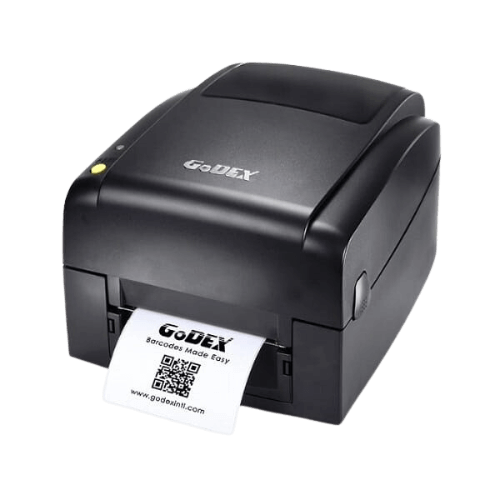
בדקו את מדבקת הדגם שעל המכשיר ואת מערכת ההפעלה במחשב. ציינו גם כיצד המדפסת מחוברת: USB, רשת או חיבור אחר. דרייבר של דגם קרוב אינו תחליף לבדיקה, ועדכון תוכנה אינו הצעד הראשון בכל תקלה.
דרייבר ותוכנת עיצוב הם שני דברים שונים
הדרייבר מאפשר למחשב לעבוד עם המדפסת; תוכנת העיצוב משמשת להכנת התווית והמידע עליה. אם ההדפסה מתחילה אך המידות או הכיוון שגויים, בדקו גם את הגדרות המדיה והתבנית. קישורי ההורדה בעמוד מיועדים לאתרי המקור; תנאי רישוי ותמיכה במערכת הפעלה נבדקים בגרסה המסוימת.
דרייבר למדפסת ברקוד וסורק: מזהים את הדגם לפני הורדה
שם יצרן אינו מספיק
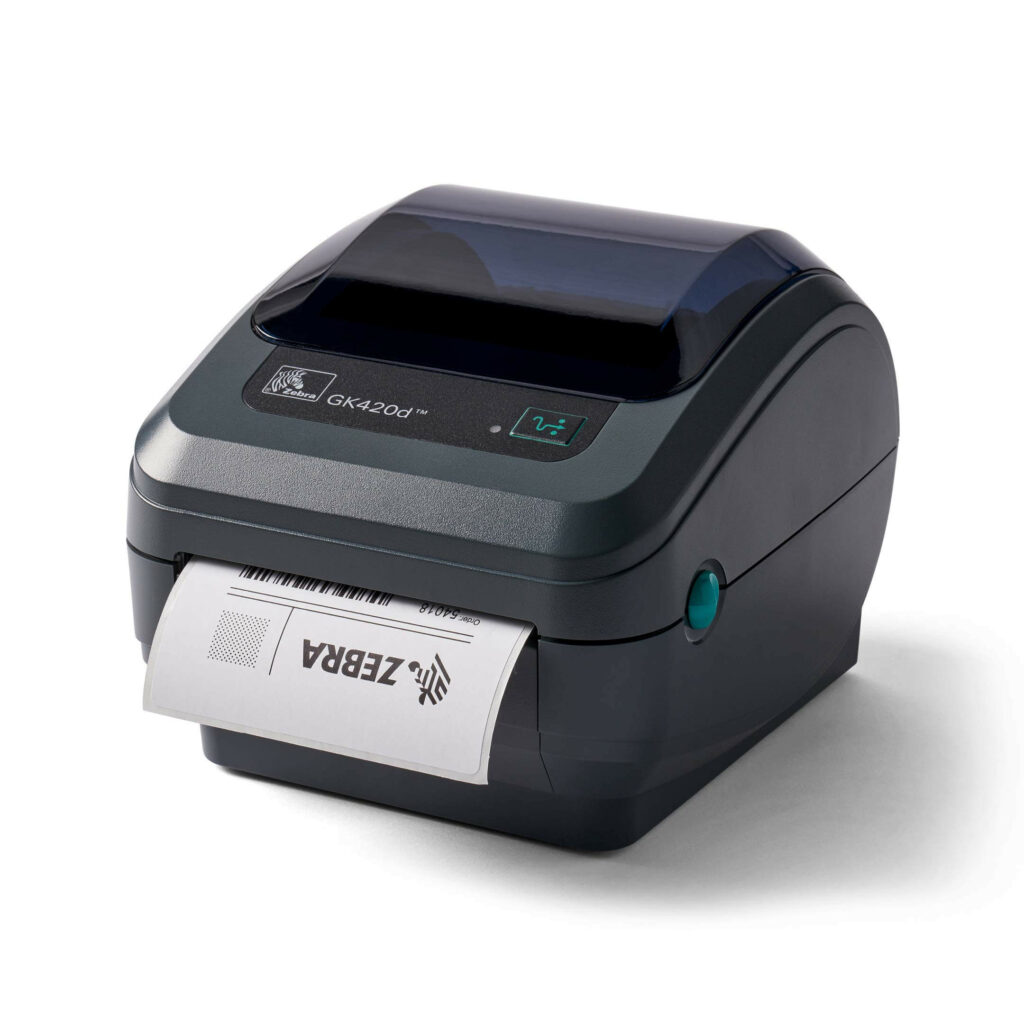
בהורדת דרייבר למדפסת GoDEX, Zebra, Argox או יצרן אחר, השוו את הדגם המלא שעל המדבקה במכשיר ואת מערכת ההפעלה. סיומת דגם או גרסת חומרה עשויות לשנות את קובץ ההתקנה הדרוש. עברו לעמוד התמיכה הרשמי של היצרן ובדקו את פרטי ההורדה.
להמשך הבדיקה, ראו בדיקת הדפסה ב-Mac.
דרייבר, תוכנת עיצוב ומדריך הם דברים שונים
דרייבר מחבר את מערכת ההפעלה למדפסת; תוכנת עיצוב משמשת להכנת התווית. מדריך משתמש מסביר התקנה ותפעול של הדגם. בחיפוש אחר קובץ כמו manual, driver או programming guide, בדקו מה נדרש לפעולה שאתם מנסים לבצע ולא רק מהו שם הקובץ הראשון שמופיע.
להמשך הבדיקה, ראו עזרה בזיהוי דגם.
אחרי ההתקנה
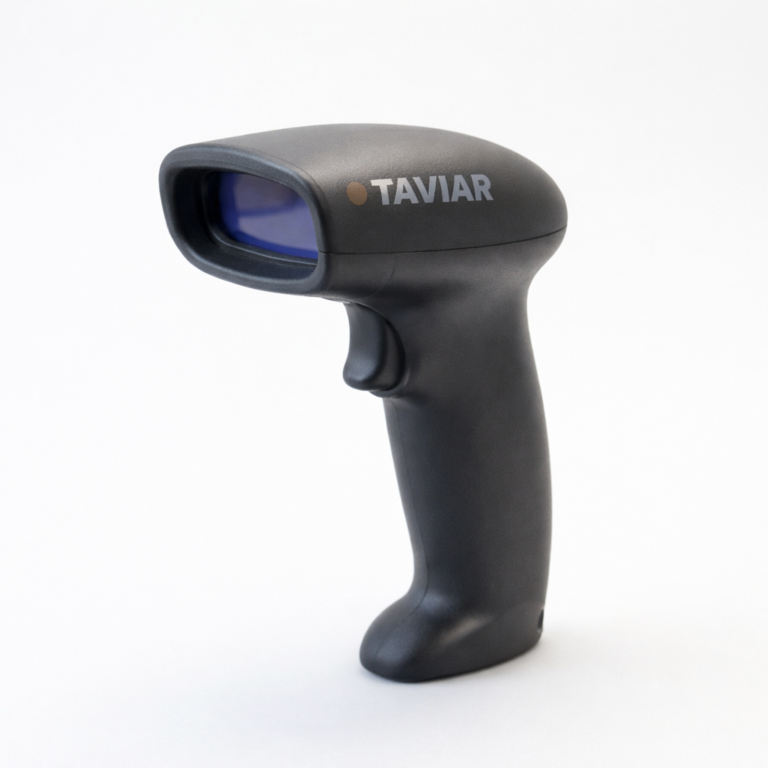
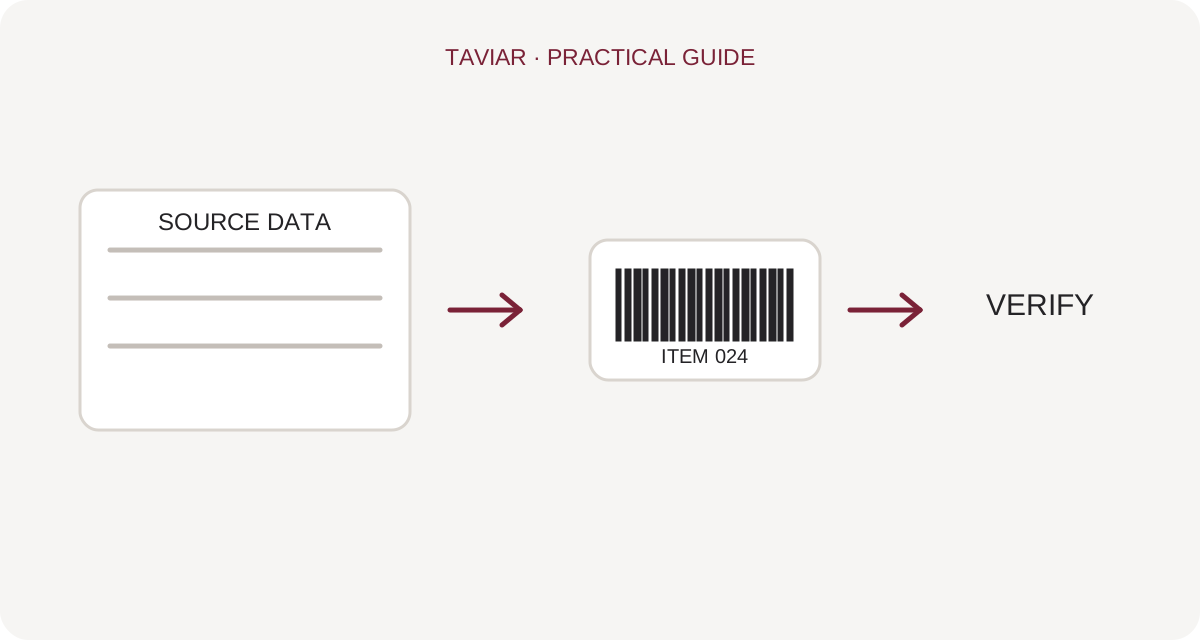
בצעו הדפסת בדיקה במידה האמיתית וודאו שהכיוון והמדיה נכונים. בסורק ברקוד בדקו שהנתון מגיע לשדה הרצוי. אם אין התאמה מפורשת למערכת ההפעלה שלכם או שהדגם אינו מופיע, פנו עם הדגם והגרסה לפני התקנת קובץ חלופי.
להמשך הבדיקה, ראו התאמת מדפסת לעבודה.