Как выбрать сканер штрихкодов для магазина и склада?
На этой странице
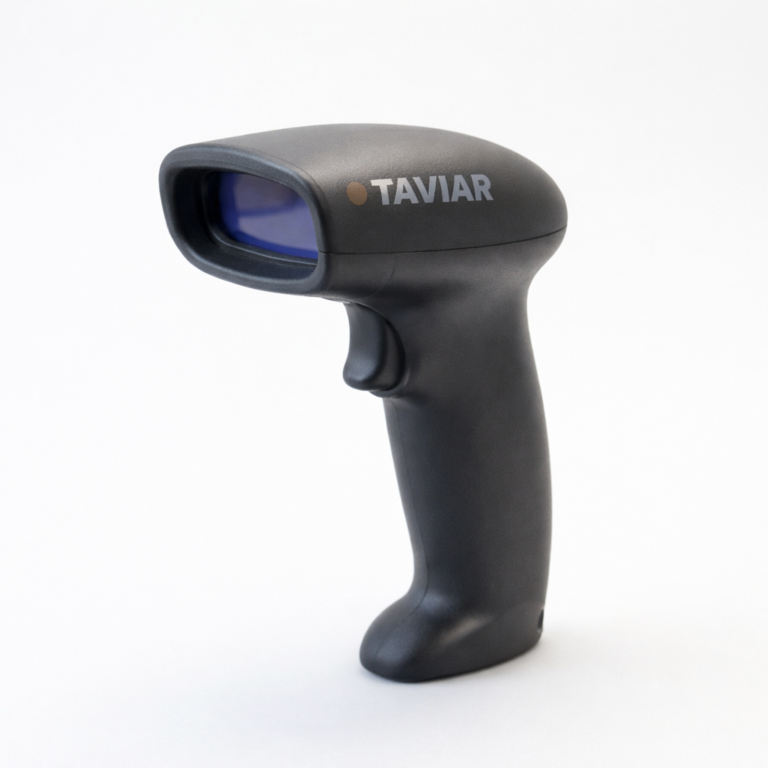
Сканер должен соответствовать коду и рабочему месту. До выбора модели соберите реальные этикетки и коды, опишите доступ сотрудников к товарам. Так сканер оценивается по ежедневной работе, а не только названию модели.
Какой тип кода нужно считывать?
Различайте линейный штрихкод и двумерный код, например QR. Не каждый сканер считывает оба типа. Например, в каталоге Zebra LI4278 указан как сканер 1D, а серия DS2200 - для 1D и 2D. Проверьте список типов кодов в характеристиках точной модели и испытайте образцы реального размера и качества.
Проводной или беспроводной?
Опишите, подносят ли товары к кассе или сотрудник подходит к полкам и ящикам. Для беспроводного решения проверьте зарядку, рабочее расстояние и приём на месте. Для проводного сканера - длину кабеля и подключение к компьютеру. Кабель или база не обязательно входят в каждый артикул.
Как проверить подключение к программе?
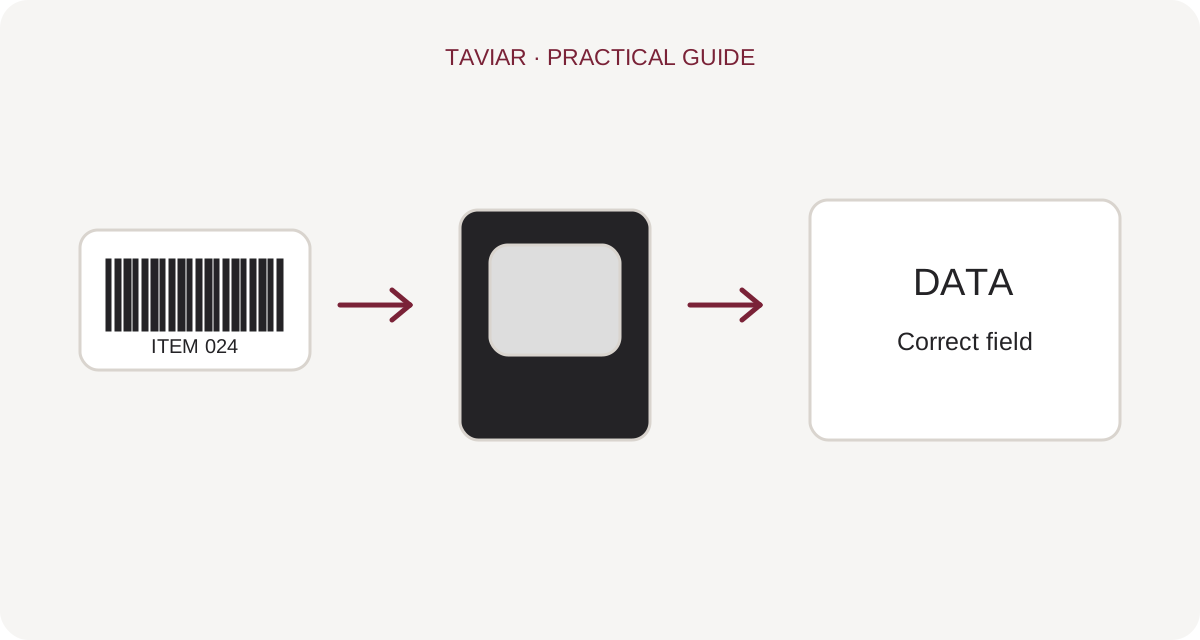
Запишите название кассовой или складской программы, операционную систему и физическое подключение. Проверьте, в какое поле поступают данные, нужен ли Enter после сканирования и как обрабатываются специальные символы. Успешное подключение к компьютеру само по себе не гарантирует правильную настройку процесса в программе.
Что проверить перед решением?
Попробуйте сканировать товар в окончательной упаковке, включая мелкие этикетки и коды на кривой поверхности. Проверьте хват, удобство и необходимость подставки. Заранее определите ответственного за зарядку, место хранения и выявление ошибки или непринятого сканирования.
Продолжить выбор оборудования
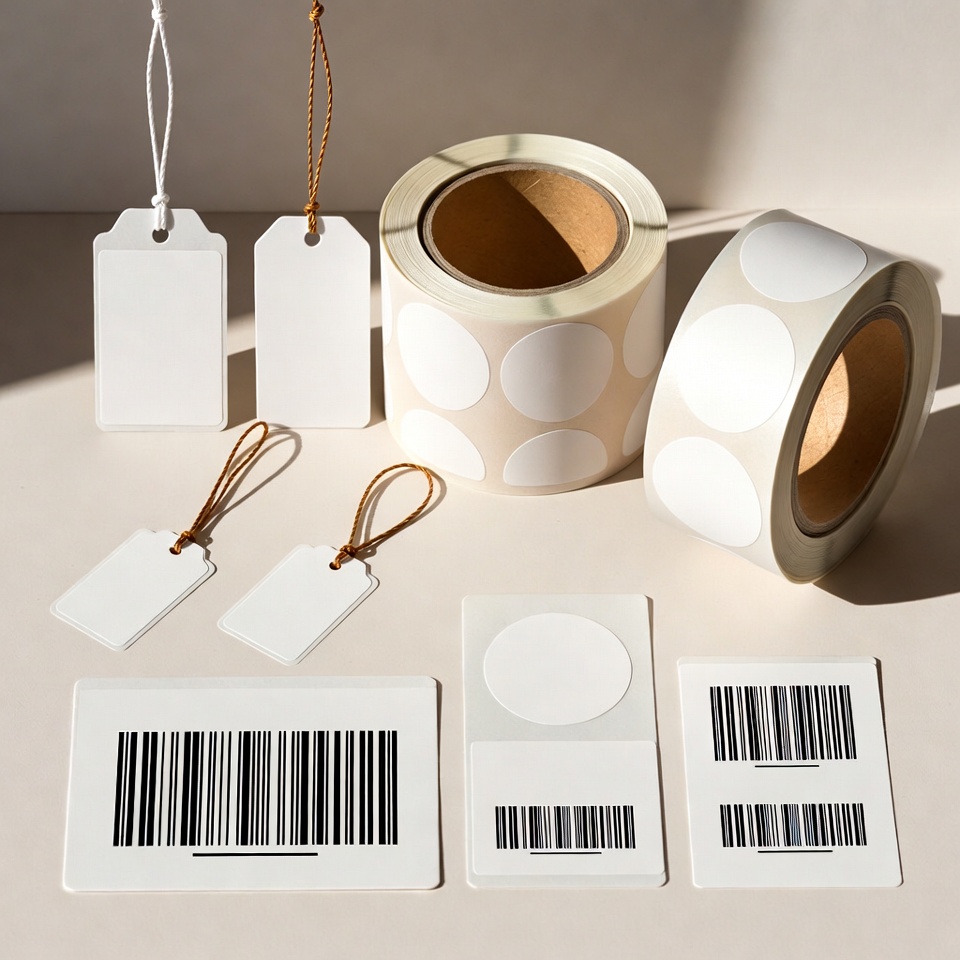
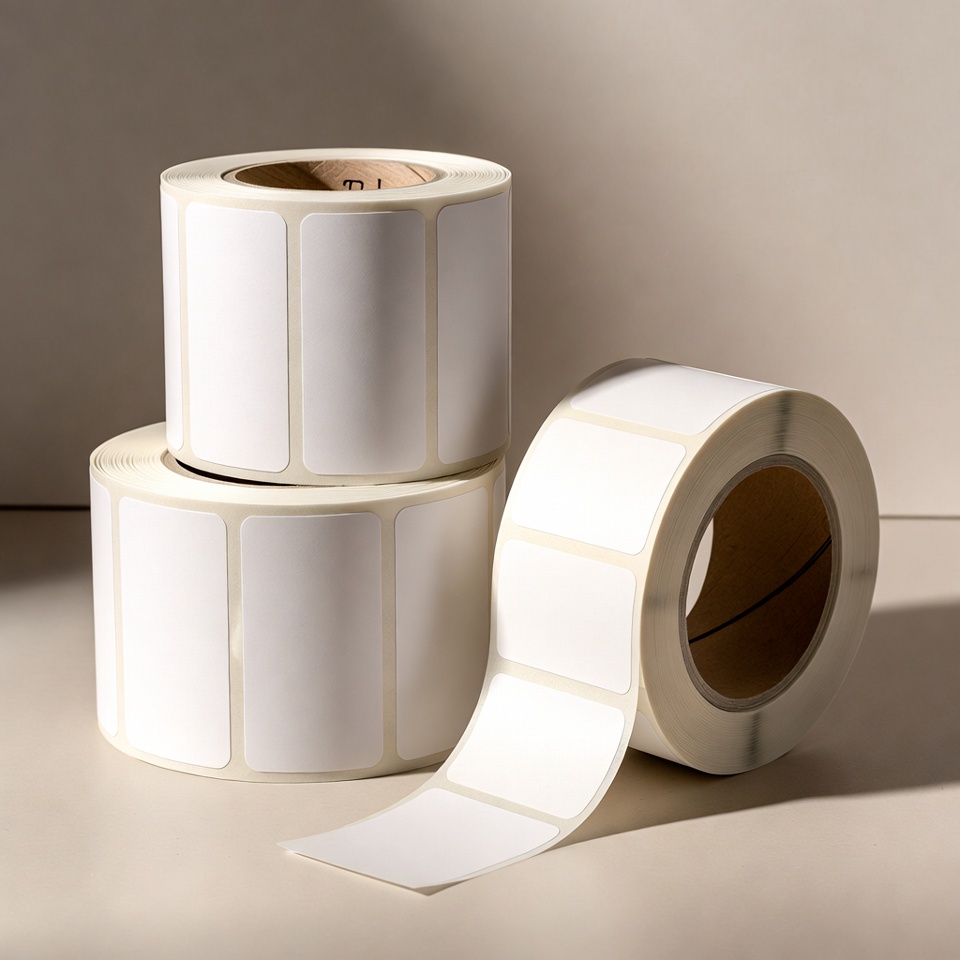
Сравните Сканеры штрихкодов в каталоге и также проверьте Этикетки со штрихкодами на которых печатают. Для отправлений прочитайте Руководство по рабочему месту печати транспортных этикеток. Источник классификации моделей Zebra: Официальный каталог сканеров производителя.
Краткая проверка на рабочем месте
Сканируйте настоящий образец, а не только чистый штрихкод на экране. Испытайте маленькую этикетку, округлую поверхность или блестящую упаковку, если они используются. Учтите позу сотрудника и место товара: многократно повторяемое действие должно быть удобным.
Код считывается, но система не находит товар?
Различайте считывание символа и распознавание данных программой. Проверьте полученное поле, дополнительные символы до или после значения и наличие этого значения в системе. Меняйте конфигурацию сканера по инструкции модели, предварительно сохранив текущие настройки.
Сканер штрихкодов для магазина и склада: проверка соответствия перед покупкой
Проводной сканер, двумерные коды и чтение с экрана
Начните с ваших образцов кодов: линейного штрихкода на товаре, двумерного кода документа или кода на телефоне. Чтение одного типа не гарантирует остальных. Если нужны QR или чтение с экрана, проверьте функцию в точных характеристиках и испытайте рабочий образец.
Для продолжения проверки см. Сканеры штрихкодов в каталоге.
Беспроводной сканер или постоянное подключение?
На стационарном рабочем месте проверьте подключение сканера к компьютеру и способ ввода данных в программу. Для перемещения между полками или крупными товарами проверьте беспроводную модель, зарядку и поведение при потере связи. Не полагайтесь на общую дальность приёма без испытания реальной рабочей среды.
Для продолжения проверки см. Проектирование этикеток со штрихкодом.
Простая приёмочная проверка в компании
Отсканируйте несколько товаров, проверьте нужное поле, отсутствие потерянных символов и нежелательных переходов между полями. Проверьте действие после сканирования: Enter, Tab или обработку кассовой программой. Если этикетка повреждена или слишком плотная, одна замена сканера не обязательно поможет.
Для продолжения проверки см. Когда нужен мобильный терминал.