На этой странице
Видео Prasad. A.P о печати этикеток через Excel и Word. Это инструкция по процессу Office, а не подключению базы данных к GoLabel.
Источник видео: Prasad. A.P
Что подготовить перед началом?
Расположите данные в таблице с понятным заголовком каждой колонки. Проверьте сохранение ведущих нулей, дат и длинных чисел в нужном формате.
На что обратить внимание во время работы?
Заранее определите исходные данные и печатаемую информацию. Тип штрихкода и его создание должны соответствовать бизнес-системе; один шрифт не гарантирует корректность кода.
Как проверить результат?
Начните с нескольких тестовых записей и проверьте соответствие таблицы и этикеток, порядок печати и читаемость сканирования. Не отправляйте полный клиентский файл, если для диагностики достаточно небольшого образца.
Продолжить работу с подходящим оборудованием
Руководство - визуальная помощь, а не указание применять настройки другой модели. Аксессуары, расходники и комплектность проверяются по товару и предложению.
Ручной сканер семейства Zebra / Symbol LS2208 для одномерных штрихкодов на кассе и в повседневной работе. Конфигурация… Термоэтикетка без защитного покрытия 50×25 мм для маркировки товаров и штрихкодов внутри компании. Подходит для использования без воздействия…Подходящие товары из каталога
Все этикетки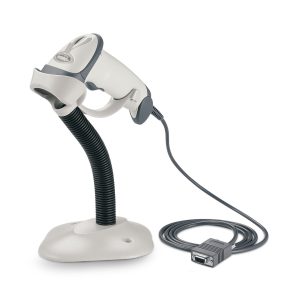

Zebra (Motorola) LS-2208 - ручной сканер штрихкодов
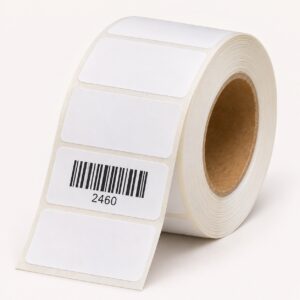

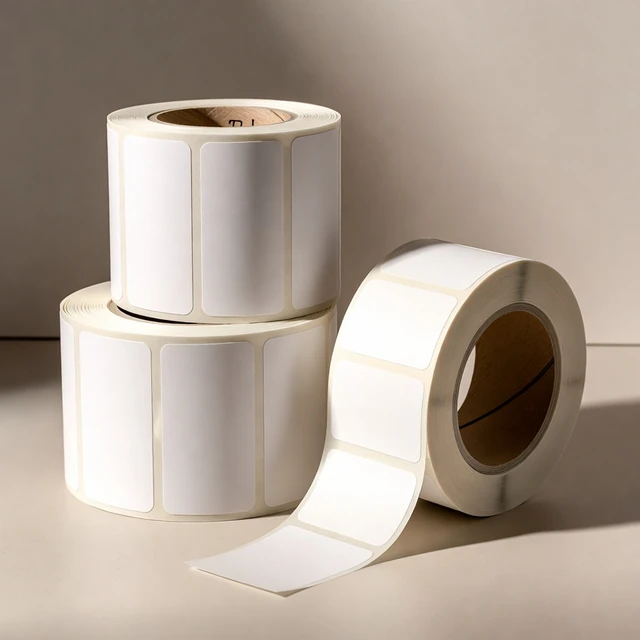
Термоэтикетки 50x25 мм - без защитного покрытия
Что подготовить перед выполнением инструкции?
Подготовьте небольшой файл с несколькими тестовыми записями без персональных данных и размеры этикетки. Проверьте сохранение полей вроде артикула, включая ведущие нули. Цель - понять процесс до запуска полного списка товаров.
Проверяем результат печати
Сравните значения файла и текст этикетки; при наличии штрихкода проверьте сканирование. Смена экспорта или уменьшение страницы могут менять макет. Видео показывает конкретный процесс, не гарантируя одинаковую конфигурацию любой версии Office, шрифта штрихкода или принтера.